Création de tableau de bord, BI et entrepôt de données

Affichage des articles dont le libellé est architecture. Afficher tous les articles

mercredi 9 octobre 2013

OBIEE - Paramètre avec Oracle Business Intelligence Enterprise Edition

Les paramètres sont des valeurs dynamiques qui peuvent remplacer des constantes dans les calculs et les filtres. Lorsque bien appliqué, l'utilisation de paramètre aide à la performance des rapports et des tableaux de bord.

Voici un exemple de rapport graphique conçu à l'aide d'OBIEE contenant un invite de tableau de bord personnalisé.

Les données ont été extraites d'un progiciel de gestion intégré (PGI ou ERP en anglais) dans le domaine financier combiné avec les données budgétaires. La table de fait contient plus de 8 millions d'enregistrements et peux être analysée selon 12 axes différents aux choix de l'utilisateur.

Les mesures: Vous pouvez observer dans le rapport graphique ci-dessous, les quatre mesures agencées en quatre courbes de couleurs distinctes. La courbe bleue étant le montant de budget initial alloué au début de l'année. Le montant réel, courbe de couleur rouge, représente les montants dépensés jusqu'à maintenant. Le montant engagement, de couleur violet,  est le montant de dépense en attente d'approbation et enfin, le montant disponible, courbe en cyan, est le calcul représenté par la soustraction des montants réels et engagements au montant budget initial.
  • Montant budget initial - Montant Engagement Montant Réel = Montant Disponible
Les dimensions: Les dimensions sont les axes d'analyse que vous choisissez pour explorer de façon dynamique vos mesures. Ici nous avons choisi d'analyser les mesures selon les dimensions suivantes:
  • Niveau 5 du code de type de budget et la valeur de l'année financière en filtre
  • de la période et mois financier en en-tête de colonnes
L'invite de tableau de bord :  valeur qui limitera le choix de l'utilisateur à 2009-2010, 2010-2011, 2011-2012.


Voici l'invite du tableau de bord ci-dessus, vous pouvez voir que pour notre exemple, nous avons 3 choix d'années financière.


Nous pouvons dire que les filtres servent à l'affichage seulement sans optimiser les performances tandis que les invites de tableau de bord sont appliqués au démarrage du rapport.

Si vous souhaitez en apprendre plus sur Oracle Business Intelligence Enterprise Edition(OBIEE), nous avons des formations pour vous. Vous pouvez visiter notre site :


Panorama Technologies
Spécialiste en BI et tableau de bord


Voir aussi:


lundi 7 octobre 2013

Tableau Software - Calcul avec deux niveaux d'agrégation

Créer des rapports avec deux niveaux d’agrégation n'est pas toujours évident. Voici un exemple de rapport graphique conçu à l'aide de "Tableau Softwarevous démontrant cette possibilité.

Les données ont été extraites d'un progiciel de gestion intégré (PGI ou ERP en anglais) dans le domaine financier combiné avec les données budgétaires. La table de faits contient plus de 8 millions d'enregistrements et peux être analysée selon 12 axes différents aux choix de l'utilisateur.  Aucune données n'est transportée sur le poste de l'utilisateur et la puissance de la base de données Oracle est mise à contribution pour créer ses requêtes qui donnent les résultats très rapidement en direct.

Les mesures: Vous pouvez observer dans le rapport graphique ci-dessous, les deux mesures agencées en deux colonnes de couleurs distinctes. La colonne bleue étant le montant de budget initial alloué au début de l'année. Le pourcentage, en orange, est la proportion des montants budget initiaux de chaque niveau sur le montant total des budgets initiaux.
  • Montant budget initial / Montant Total du budget Initial = Pourcentage du Budget Total Initial


Les dimensions: Les dimensions sont les axes d'analyse que vous choisissez pour explorer de façon dynamique vos mesures. Ici nous avons choisi d'analyser les mesures selon les dimensions suivantes:
  • de l'année fiscale, de la période financière, du niveau 5 du code de type de budget et de la fréquence  en filtre
  • de l'unité administrative niveau 3 en lignes

Rapport avec 2 niveaux d'agrégation avec Tableau Software


Pour permettre ce genre de rapport, il faut utiliser des champs calculés afin de créer à l'intérieur de rapports les calculs nécessaires à nos besoins.

Pour comprendre le calcul, imaginez que le rapport comporterait une colonne supplémentaire dans laquelle se retrouverait, sur chaque enregistrement, la valeur constante du total général du montant Budget Initial. Ensuite vous appliquez le calcul de proportion pour chaque enregistrement.  Vous obtiendrez ceci.


Rapport avec 2 niveaux d'agrégation avec Tableau Software en détail


Dans cette figure, vous pouvez observer que l'utilisateur a sélectionné une année, plusieurs périodes, un code type de budget et une fréquence pour filtrer les informations. Le résultat obtenu est : demander à Tableau d'effectuer les calculs de proportions nécessaires sur la somme des montants budgétaires initiaux pour chacune des unités administratives pour l'année financière 2010-2011.  Mais comment utiliser les champs calculés pour effectuer ce calcul.

L'utilisation d'un champ calculé représentant le montant total du budget initial est nécessaire.  Par la suite, le calcul de la proportion s'effectue pour chacune des lignes en fonction de l'unité administrative choisie. Il faut définir un nouveau champ calculé Pourcentage, où chaque ligne des montants initiaux pour l'unité administrative se comptabilise en fonction des filtres utilisés et du montant du budget total initial.

Montant du budget Initial / Montant Total Budget Initial = Pourcentage du budget total initial

Que l'utilisateur sélectionne une ou plusieurs autres années, périodes, code de type ou encore un ou plusieurs autres unités administratives, le tableau croisé dynamique s'ajustera et effectuera ses calculs en fonctions des filtres sélectionnés.

Si vous souhaitez en apprendre plus sur Tableau Desktop 8.0, nous avons des formations pour vous. Vous pouvez visiter notre site :


Panorama Technologies
Spécialiste en BI et tableau de bord


mardi 1 octobre 2013

Tableau Software - Créer des rapports graphiques à l'aide de Tableau Software 8.0

Vous aimeriez rendre vos rapports dynamiques, esthétiques, conviviales et les déployer à d'autres collaborateur ou utilisateur comme vous ? Voici un exemple de rapport graphique conçu à l'aide de "Tableau Software" contenant quatre mesures analysées selon les axes que vous désirez.

Les données ont été extraites d'un progiciel de gestion intégré (PGI ou ERP en anglais) dans le domaine financier combiné avec les données budgétaires. La table de faits contients plus de 8 millions d'enregistrements et peux être analysée selon 12 axes différents aux choix de l'utilisateur. Aucune données n'est transportée sur le poste de l'utilisateur et la puissance de la base de données Oracle est mise à contribution pour créer ses requêtes qui donnnent les résultats très rapidement en direct.

Les mesures: Vous pouvez observer dans le rapport graphique ci-dessous, les quatre mesure agencées en quatre couleurs différentes. Le montant de budget initial alloué au début de l'année, en bleu. Le montant réel, en rouge, représente les montants dépensés jusqu'à maintenant.  Le montant engagement, en vert,  est le montant de dépense en attente d'approbation et enfin, le montant disponible, en orange, est le calcul représenté par la soustraction des montants réels et engagements au montant budget initial.
  • Montant budget initial - Montant Engagement Montant Réel = Montant Disponible
Les dimensions: Les dimensions sont les axes d'analyse que vous choisissez pour explorer de façon dynamique vos mesures. Ici nous avons choisi d'analyser les mesures selon les dimensions suivantes:
  • de l'année fiscale, de la période financière, du niveau 5 du code de type de budget en filtre
  • de la période et mois financier en en-tête de colonnes

Rapport graphique SAGIR

L'image suivante vous montre comment ce rapport est bâtit sous forme de feuille de calcul, sans utiliser une seule ligne de code. Les deux étagères supérieures permettent de choisir vos axes d'analyse, les dimensions, ou vos mesures, qui apparaîtrons dans les colonnes et en-tête de lignes, dans notre cas, les dimensions Période et mois financier ainsi que les mesures, budget, engagement, le réel et le nouveau calcul du montant disponible qui n'existait pas lors de l'extraction des données.


Structure du rapport SAGIR précédent


Dans la section de gauche vous pouvez ajouter de façon intuitive les filtres, les repères ainsi que d'autres étagères supplémentaires pouvant recevoir les légendes, les formes, les couleurs etc, pour amélioré votre rapport sans programmation. La partie de droite, nous affiche les filtres rapides, qui pourront être modifiés par l'utilisateur du rapport permettant la consultation des différents contextes accessibles à ce dernier. Ainsi l'utilisateur pourra choisir sa propre année financière et son unité administrative de façon dynamique.
C'est en introduisant ou en enlevant des champs des étagères colonnes, lignes, filtres et pages que l'utilisateur peut modifier les informations qui seront contenues dans son rapport.

Voici le résultat final du tableau de bord comprenant le rapport matriciel et graphique. 

Tableau de bord SAGIR


Ce rapport peut-être déployé dans un tableau de bord sur le serveur où les utilisateurs ayant les droits pourront le consulter. L'utilisateur du rapport pourra modifier les valeurs de filtres permettant de choisir certaines valeurs permises dans le rapport.

Si vous souhaitez en apprendre plus sur Tableau Desktop 8.0, nous avons des formations pour vous. Vous pouvez visiter notre site :


Panorama Technologies
Spécialiste en BI et tableau de bord


jeudi 5 septembre 2013

Tableau de bord et hierarchies : Exemples graphiques avec Tableau Software 8.0

Voici quelques exemples graphiques et de tableaux de bord avec Tableau Software 8.0.

Le modèle de données utilisé est celui de SAGIR (Solutions d’affaires en gestion intégrée des ressources) – Système d’analyse financière du gouvernement du Québec.

L'utilisateur peut analyser les données selon tous les segments de la charte comptable ( par exemple: Unité administrative, entité, PSA, projet l'année financière et autres axes d'analyse disponibles) simplement en glissant les éléments de données disponibles sur sa feuille de travail.

Il est simple de créer des hiérarchies pour les différents niveaux des segments comptables. Ici on voit l'entité avec trois niveaux et l'unité administrative avec six niveaux. Tous ces  niveaux peuvent être utilisés dans un rapport ou un tableau de bord.


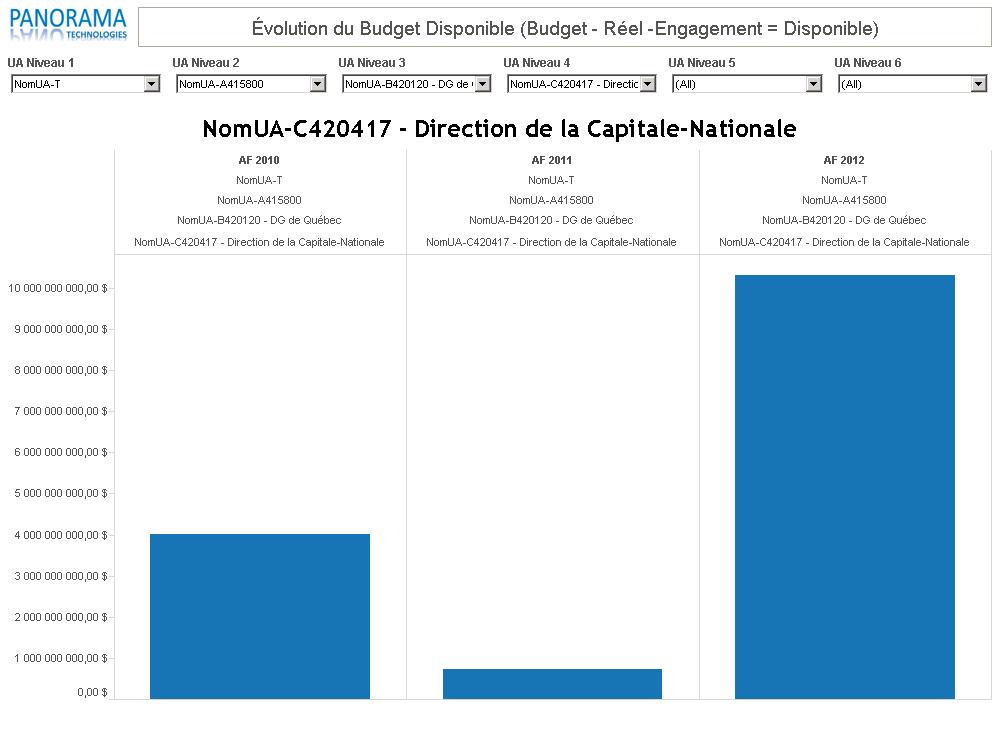
1. Évolution du Budget Disponible (Budget - Réel - Engagement = Disponible) par périodes financières et par entité

Dans cet exemple, l'utilisateur peut choisir n'importe lequel des huit niveaux de l'unité administrative (UA) et Tableau Software présentera les montants disponibles par période financière. Ainsi l'utilisateur peut visualiser les données dans un seul rapport pour la direction, le service ou le sous-service.


2. Budget disponible par type d'entité et année financière

Dans la section suivante, l’utilisateur peut sélectionner un type d’entité et une année fiscale, pour voir le budget réparti par unité administrative. Dans le tableau de droite, il peut ensuite voir les budgets en dollars en ordre décroissant. Le graphique peut servir de filtre.


3. Comparaison des budgets disponibles par niveau hiérarchique

Dans l'exemple suivant, l'utilisateur peut sélectionner et visionner le budget disponible d'un niveau en particulier, et par la suite, sélectionner un niveau hiérarchique ( par exemple niveau 4 ) , pour visionner le budget à l'intérieur du budget du niveau supérieur correspondant. Le graphique de la section du haut sert de filtre pour les résultats présentés dans la section du bas:


Si vous voulez une formation sur le logiciel Tableau Software, vous pouvez visiter le site http://www.panoramatechnologies.com/

Panorama Technologies
Spécialiste en BI et tableau de bord