Création de tableau de bord, BI et entrepôt de données

lundi 23 septembre 2013

SSRS - Paramètres avec SSRS (SQL Server Reporting Service)

Les paramètres sont des valeurs dynamiques qui peuvent remplacer des constantes dans les calculs et les filtres. Lorsque bien appliqué, l'utilisation de paramètre aide à la performance des rapports et des tableaux de bord. 

L'utilisation la plus courante des paramètres consiste à les intégrer à des requêtes pour restreindre la quantité de données à insérer dans une structure appelée «Dataset». Dans ce cas, les utilisateurs choisissent une ou plusieurs valeurs lorsqu'ils exécutent le rapport et la requête récupère uniquement les données demandées.

Les données ont été extraites d'un progiciel de gestion intégré (PGI ou ERP en anglais) dans le domaine financier combiné avec les données budgétaires. La table de fait contient plus de 8 millions d'enregistrements et peux être analysée selon 12 axes différents aux choix de l'utilisateur.

Dans cet exemple, le graphique  est généré avec Microsoft SQL Server Reporting Service (SSRS)Nous allons ajouter deux paramètres, un pour le code budget de niveau 5 et un autre pour l’année financière. 
 
Les mesures: Vous pouvez observer dans le rapport graphique ci-dessous, les quatre mesures agencées en quatre courbes de couleurs distinctes. La courbe bleue étant le montant de budget initial alloué au début de l'année. Le montant réel, courbe de couleur rouge, représente les montants dépensés jusqu'à maintenant. Le montant engagement, de couleur verte, est le montant de dépense en attente d'approbation et enfin, le montant disponible, courbe en orange, est le calcul représenté par la soustraction des montants réels et engagements au montant budget initial.
  • Montant budget initial - Montant Engagement Montant Réel = Montant Disponible
Les dimensions: Les dimensions sont les axes d'analyse que vous choisissez pour explorer de façon dynamique vos mesures. Ici nous avons choisi d'analyser les mesures selon les dimensions suivantes:
  • Niveau 5 du code de type de budget et la valeur de l'année financière en paramètres
  • Valeur période financière et mois financier en entête de colonne


Pour cela, nous allons commencer par construire un «dataset» en cliquant avec le bouton droit de la souris sur le dossier « Dataset » et écrire une requête qui sélectionne les valeurs des différentes années financières et les retourneras à notre «dataset».


L’ensemble de données étant prêt, nous pouvons maintenant, créer nos paramètres en faisant un clic droit sur le dossier «Parameters». Dans la fenêtre qui s'affiche, donnez un nom à vos paramètres. L'option «Allow Multiple Value»  permet de sélectionner plusieurs valeurs en même temps et dans la section «Prompt», on ajoute la description des paramètres.


Toujours dans les propriétés du paramètre, nous allons configurer ceux-ci pour qu’ils reçoivent leurs valeurs de la requête précédente de la manière suivante: 


Maintenant, le paramètre est configuré pour accepter plusieurs valeurs. L'installation a nécessité plusieurs étapes, notamment la mise en place d'une requête principal permettant de générer une liste de valeurs disponibles.

Voir les paramètres affichées dans l’onglet «Report Data» :


Dans les propriétés du « dataset » nous  allons modifier la clause «WHERE»  de la manière suivante :

(DIM_PERIODE_FINANCIERE_SAGIR.VALEUR_ANNEE_FINANCIERE IN (:anFin))

Cette modification permettra à l'utilisateur de sélectionner que les valeurs qui seront disponible par cette clause.


Toujours dans les propriétés du «dataset», nous pourront gérer les différents paramètres introduits dans la requête. Pour ce faire, au niveau de la zone «Parameter Value», dans la liste déroulante, sélectionnez «[@paramNomUaNiv3]», comme le démontre la figure ci-dessous.


Nous pouvons maintenant exécuter le rapport et sélectionner dans la liste déroulante les valeurs de notre choix. Il est possible de les choisir tous en cliquant sur  «Select All» :


La visualisation du graphique est maintenant possible en cliquant sur «Preview». Ici, nous représentons les différents montants en fonction des année financières et des périodes financières.


Nous venons de voir comment créer des paramètres dans un rapport à l'aide de Reporting Services de Microsoft SQL Server . L'exemple réalisé est relativement simple mais les possibilités de Reporting Services avec l'utilisation des paramètres sont bien évidement plus vastes.

Si vous souhaitez en apprendre plus sur SSRS, vous pouvez consulter notre site:


Sécialiste en BI et Tableau de bord


Voir aussi:


Tableau Software - Paramètres personnalisés avec Tableau Software 8.0

Les paramètres sont des valeurs dynamiques qui peuvent remplacer des constantes dans les calculs et les filtres. Lorsque bien appliqué, l'utilisation de paramètre aide à la performance des rapports et des tableaux de bord.

Voici un exemple de rapport graphique conçu à l'aide de Tableau Software contenant un paramètre personnalisé.

Les données ont été extraites d'un progiciel de gestion intégré (PGI ou ERP en anglais) dans le domaine financier combiné avec les données budgétaires. La table de fait contient plus de 8 millions d'enregistrements et peux être analysée selon 12 axes différents aux choix de l'utilisateur.


Les mesures: Vous pouvez observer dans le rapport graphique ci-dessous, les quatre mesures agencées en quatre courbes de couleurs distinctes. La courbe orange étant le montant de budget initial alloué au début de l'année. Le montant réel, courbe de couleur violet, représente les montants dépensés jusqu'à maintenant. Le montant engagement, de couleur verte,  est le montant de dépense en attente d'approbation et enfin, le montant disponible, courbe en bleue, est le calcul représenté par la soustraction des montants réels et engagements au montant budget initial.
  • Montant budget initial - Montant Engagement Montant Réel = Montant Disponible
Les dimensions: Les dimensions sont les axes d'analyse que vous choisissez pour explorer de façon dynamique vos mesures. Ici nous avons choisi d'analyser les mesures selon les dimensions suivantes:
  • Niveau 5 du code de type de budget et la valeur de l'année financière en filtre
  • de la période et mois financier en en-tête de colonnes
Le paramètre :  valeur qui limitera le filtre Valeur de l'année financière déjà présent.


Voici le paramètre du tableau de bord ci-dessus, vous pouvez voir que pour notre exemple, nous avons 3 choix d'année financière.


Maintenant, voici la valeur de l'année financière en filtre.


Vous pouvez voir que tous les valeurs disponibles du champ Valeur_Annee_Financiere dans la base de données apparaissent dans le filtres. Même si nous décochons plusieurs case, la requête à la base de données comprendra toutes ces données et, du même coup, moins performante.

Nous pouvons donc dire que les filtres servent à l'affichage du tableau de bord seulement, sans optimiser les performances.


Création d'un paramètre selon notre exemple avec les années financières : 

Dans la fenêtre Données, cliquez avec le bouton droit de la souris sur le champ sur lequel vous souhaitez établir le paramètre, puis sélectionnez Créer un paramètre.


Spécifiez les valeurs acceptées par le paramètre. Vous pouvez choisir l'une des options suivantes :
  • Tout - La commande de paramètre est un type simple dans le champ. 
  • Liste - La commande de paramètre fournit une liste de valeurs possibles. 
  • Plage - La commande de paramètre permet de sélectionner des valeurs dans une plage spécifiée.


Lorsque vous avez terminé, cliquez sur OK.

Le paramètre est répertorié dans la section Paramètres, située au bas de la fenêtre Données.


Le paramètre peut maintenant restreindre la quantité de donnée que la requête devra retourner au rapport. Ainsi le filtre ne disposera que des années choisies durant la requête à la base de données et offrir un choix limité mais dynamique à l'utilisateur.


Ce rapport peut-être déployé dans un tableau de bord sur le serveur où les utilisateurs ayant les droits pourront le consulter. L'utilisateur pourra modifier les valeurs de filtres et choisir des valeurs du paramètre pour faire afficher son rapport selon ses besoins.

Si vous souhaitez en apprendre plus sur Tableau Desktop 8.0, nous avons des formations pour vous. Vous pouvez visiter notre site :


mardi 10 septembre 2013

SSRS - Tableau croisé - Créer un rapport matriciel avec SSRS, MS BI et Oracle


Dans ce blog nous allons voir les différentes étapes pour créer un rapport de type matrice avec MS-BI, SSRS et Visual Studio.

1. Après avoir démarré Visual Studio il faut créer un nouveau projet Report Server Project - SSRS dans File ensuite New Project que nous avons nommés ici FirstProject dans la fenêtre qui s'affiche sélectionnez Report Server Projet.


2. Clique droit sur Report ensuite add New Item et on l'appelle FirstReport l'extension du fichier sera .rdl et cette étape nous permettra de créer notre Report.


3. Dans notre cas nous allons nous connecter à une base de données Oracle pour récupérer les données sur lesquels nous allons travailler. Pour cela on ajoute d'abord la source dans Shared Data Source. On ajoute la source de données que l'on nomme par exemple FirstDataSource.


Pour les diverses source de données on peut utiliser différentes connections qui peuvent être soit Oracle ,Microsoft SQL Server etc ..  il  faudra remplir la fenêtre ci dessus afin de spécifier la source de données dans notre cas nous choisissons UseShared data Source reference et dans la liste qui est proposée on choisit notre Data source qui est DataSource1.

4.Nous avons ici les différentes requêtes et données que nous voulons utiliser dans notre rapport que va constituer notre Data Set. Après avoir spécifié Use dataset embedded in my report choisir la Data Source comme FirstDataSource.


Dans le Query Designer on peut construire notre requête à partir des tables en sélectionnant les différents donnees qui nous intéressent en les cochant. Il s'agit ici de données de la RAMQ (Régie d'assurance Maladie Québec) représentées en modèle étoile.


Le résultat de la sélection va nous donner le Dataset suivant :


Dans l'onglet Toolbox on glisse un composant Matrix et on glisse les différentes données qu'on veut visualiser nous obtenons le matrice suivant présentant le cout des médicaments par rapport aux années.


A partir de la figure on peut cliquer sur l’icône entourée ci dessous et on pourra remplir tous les champs de la matrice on peut éventuellement glisser les champs du dataset.


Pour rendre le résultat plus attrayant on change le background des titres par exemple pour l’année en va mettre a bleu ainsi de suite.


Nous venons de voir comment concevoir un rapport de type Matrice à l'aide des Reporting Services de Microsoft SQL Server . L'exemple réalisé est relativement simple mais les possibilités de Reporting Services sont bien évidement plus étendues.

Conclusion:

·Facilité d’utilisation (Utilisateur ou programmeur):cliquer ici pour plus de détails
·Temps pour la construction du rapport par un utilisateur: cliquer ici pour plus de détails

· Temps réponse de la requête: cliquer ici pour plus de détails

·Exploitation dynamique pour construire d’autres rapports: cliquer ici pour plus de détails

· Facilité de déploiement: cliquer ici pour plus de détails

·Couche en langage d’affaires: cliquer ici pour plus de détails

Pour plus de détail consulter le site internet de Panorama Technologies.


vendredi 6 septembre 2013

Le Positionnement de votre site web dans les moteurs de recherche

Le Positionnement de votre site web dans les moteurs de recherche

Pourquoi faut-il s'y attarder?

C'est simple, même le site le plus attrayant, qui comprend des offres extraordinaire et de jolies images, n'a pas de valeur s'il est introuvable. En revanche, un site web bien construit et bien positionné peut augmenter grandement la visibilité et la clientèle.  

Il existe diverses manières de trouver un site internet, il faut donc s'intéresser au type de recherche. Les deux types de recherches populaires sont:

-la recherche par nom d'entreprise
-la recherche par domaine d'activité

La recherche offre différents résultats en fonction du positionnement d'un site internet.

Un positionnement de base dans les moteurs de recherche signifie que votre site est présent, qu'il est accessible jusqu'à un certain point. Pour être retrouvé, la recherche doit être très précise et généralement comprendre le nom de l'entreprise. Par exemple, il est nécessaire d'avoir un description exacte ''Boutique La Mine d'Or'' pour le retrouver.

Un faible pourcentage de la nouvelle clientèle trouve votre site internet. Si le compétiteur est mieux indexé et positionné les nouveaux clients se retrouvent sur leur site.

Un positionnement avancé permet de découvrir un site sans connaître préalablement le nom de l'entreprise recherchée. La recherche par domaine d'activité est efficace et répond aux algoritmes de rechecher comme des outils comme Google et Bing et offre le meilleur positionnement. Ce type de positionnement est avantageux car il permet une augmentation de la clientèle. Par exemple, une recherche avec les mots: ''boutique souvenir Québec''  pourrait mener directement vers le site de la boutique La Mine d'Or de Québec.  

Un meilleur pourcentage des clients potentiels ont accès à votre page. Vous êtes donc facilement repérable pour vos clients futurs.

En résumé, lors de la conception de votre site web, il faut penser à l'efficacité du positionnement de votre site. Un positionnement de base, permet à la clientèle existante, qui connait déjà l'entreprise de naviguer sur le site internet. Le point positif, il y a une certaine présence.

À l'opposé, le positionnement avancé permet d’acquérir une nouvelle clientèle, qui vous découvre par le biais de votre site internet et du domaine d'activité.

Par la suite, il est possible d'ajouter un travail de stratégie Marketing Web, pour augmenter la visibilité de l'entreprise, de créer une synergie entre les clients et l'entreprise.

PanoramaTechnologies
www.panoramatechnologies.com

jeudi 5 septembre 2013

Tableau de bord et hierarchies : Exemples graphiques avec Tableau Software 8.0

Voici quelques exemples graphiques et de tableaux de bord avec Tableau Software 8.0.

Le modèle de données utilisé est celui de SAGIR (Solutions d’affaires en gestion intégrée des ressources) – Système d’analyse financière du gouvernement du Québec.

L'utilisateur peut analyser les données selon tous les segments de la charte comptable ( par exemple: Unité administrative, entité, PSA, projet l'année financière et autres axes d'analyse disponibles) simplement en glissant les éléments de données disponibles sur sa feuille de travail.

Il est simple de créer des hiérarchies pour les différents niveaux des segments comptables. Ici on voit l'entité avec trois niveaux et l'unité administrative avec six niveaux. Tous ces  niveaux peuvent être utilisés dans un rapport ou un tableau de bord.


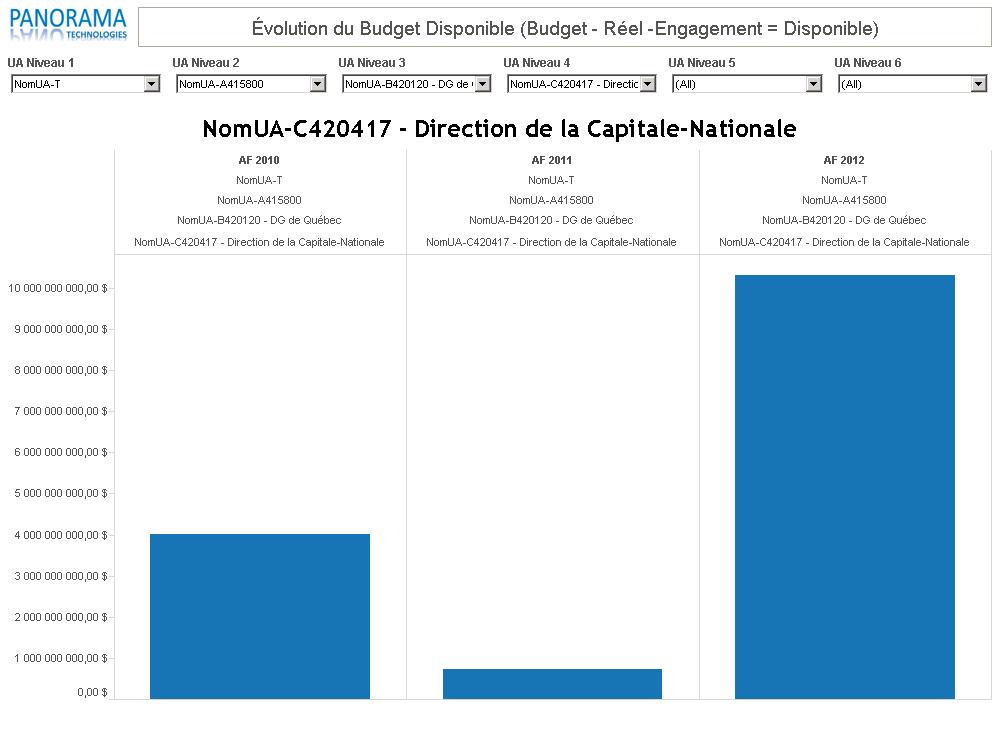
1. Évolution du Budget Disponible (Budget - Réel - Engagement = Disponible) par périodes financières et par entité

Dans cet exemple, l'utilisateur peut choisir n'importe lequel des huit niveaux de l'unité administrative (UA) et Tableau Software présentera les montants disponibles par période financière. Ainsi l'utilisateur peut visualiser les données dans un seul rapport pour la direction, le service ou le sous-service.


2. Budget disponible par type d'entité et année financière

Dans la section suivante, l’utilisateur peut sélectionner un type d’entité et une année fiscale, pour voir le budget réparti par unité administrative. Dans le tableau de droite, il peut ensuite voir les budgets en dollars en ordre décroissant. Le graphique peut servir de filtre.


3. Comparaison des budgets disponibles par niveau hiérarchique

Dans l'exemple suivant, l'utilisateur peut sélectionner et visionner le budget disponible d'un niveau en particulier, et par la suite, sélectionner un niveau hiérarchique ( par exemple niveau 4 ) , pour visionner le budget à l'intérieur du budget du niveau supérieur correspondant. Le graphique de la section du haut sert de filtre pour les résultats présentés dans la section du bas:


Si vous voulez une formation sur le logiciel Tableau Software, vous pouvez visiter le site http://www.panoramatechnologies.com/

Panorama Technologies
Spécialiste en BI et tableau de bord

mercredi 4 septembre 2013

Modèles Étoiles

Comme l'indique le livre de Kimball, le modèle étoile a été défini au terme d'un projet de recherche mené par General Mills et l'Université de Dartmouth vers 1960.

Avec un schéma en étoile, nous avons une table centrale de faits contenant les faits à analyser et mesurable. La table de fait référence les tables de dimensions par des clefs étrangères. Chaque dimension est décrite par une seule table dont la combinaison des représentent la granularité. 

La table de Faits

Une table de fait est la table centrale d'un modèle dimensionnel ou les valeurs des différentes  mesures de performance de l'entreprise sont stockés, comme illustré à la figure ci-dessous. Nous nous efforçons de stocker les données de mesure résultant d'un processus d'affaires dans un seul data mart. 


La table de fait possède des clés étrangères ( FK ) qui se connectent à des clés primaires des tables de dimension. Par exemple, la clé de produit dans la table de faits correspond toujours à une clé de produit spécifique dans le table de dimension du produit.

La liste des dimensions définit le grain de la table des faits et la table de faits sera interrogée selon un contexte donné 
 
Les dimensions

Les tables de dimension servent à décrire les mesures de la table de faits. Les tables de dimension peuvent contenir les descripteurs textuels et possèdent plusieurs attributs.

Les dimensions correspondent à  nos  axes d'analyses, exemple : Produits, Clients, Temps etc. 

Les attributs décrivent les lignes de la table de dimension. Il n'est pas rare pour une table de dimension d'avoir 50 à 100 attributs.


Réunir Faits et Dimensions

La première chose que nous remarquons sur le schéma dimensionnel qui en résulte est sa simplicité et de la symétrie. Évidemment, les utilisateurs bénéficient de la simplicité, car les données sont plus faciles à comprendre et à naviguer comme on le voit dans la figure ci-dessous.


Pour plus d'informations, vous pouvez visiter notre site : Panorama Technologies.com

Panorama Technologies
Spécialiste en BI et tableau de bord

mercredi 3 juillet 2013

Matrice de choix d'outil BI Panorama technologies

Comment choisir son outil BI ? Quels sont les critères de bases ? Suite à de nombreuses implantations d'entrepôt de données et de tableau de bord dans diverses technologies et chez plusieurs clients, j'ai dégagé des critères pour le choix d'outils d'intelligence d'affaires. Il y a plusieurs critères de fonctionnalités techniques, mais au-delà il y a des orientations stratégiques qui concernent l'intelligence d'affaires. Avec l'évolution constante des produits informationnels, il y a des décisions et orientations qui auront un impact important sur l'exploitation des données de l'entrepôt de données et des tableaux de bord.

Un des facteurs majeurs qui a changé au cours des dernières années est la démocratisation des outils BI. Maintenant, les utilisateurs n'ont plus besoin d'attendre le département des TI et peuvent s'installer rapidement des produits comme Tableau Software et Microsoft Power Pivot. En quelques jours, ils peuvent obtenir des résultats très intéressants pour leur département.

Il n'y a pas de mauvais produits. Tout dépendant de la situation des clients, Panorama Technologies a implanté autant des solutions de type Microsoft-BI, Oracle OBIEE, Cognos, Tableau Software ou autres chez nos clients. Il y a une offre vaste pour des besoins et des organisations différentes. Le défi consiste à assortir l'offre de produits BI et les besoins des clients.

Pourquoi certains clients ont des succès remarquables ? D'autres des échecs remarquables ? Et ce en utilisant les mêmes technologies. L'outil n'est pas le facteur décisif, c'est l'architecture BI et la façon de l'implanter qui fait la différence.

Décision stratégique 1 - L'architecture MOLAP / ROLAP:

Les produits BI offrent deux choix d'architecture des données le MOLAP ou le ROLAP. Ce choix aura un impact majeur sur le volume, le niveau de détail et la performance des requêtes et les données qui pourront être exploitées.

MOLAP - Cubes : L'avantage du MOLAP ou des cubes est la simplicité avec laquelle l'architecture BI peut être créée. Souvent, l'outil le fera pour vous en créant les dimensions (axes d'analyse). C'est dans cette catégorie que l'on retrouve les produits les plus intéressants visuellement.

Le désavantage de cette approche est le nombre limité de données que certains produits peuvent exploiter en fonction de l'architecture BI choisie. Il y a aussi risque d'augmenter l'effet de SILO, autant par l'architecture des données que par certaines limitations du produit, qu'il apportera au fur et à mesure que les utilisateurs prendront le goût d'augmenter le volume de données et de détails dans la recherche de données (forage).

Certains de ces produits offrent des connexions dites ''natives" sur la base de données comme Oracle ou SQL/Server. Cependant, les données sont exploitées dans leur propre serveur logiciel. Les données sont transférées de la base de données vers le serveur logiciel pour y construire une matrice, un cube ou autre objet de type MOLAP.

et/ou

ROLAP - Schéma étoile : L'avantage est l'exploitation illimitée de volume de données et l'effet intégré qu'il permet pour l'organisation en partageant les dimensions (dimensions conformes). Son désavantage est qu'il est plus difficile à modéliser, car il nécessite une approche intégrée et globale de l'entrepôt de données.

Certaines organisations vont créer d'excellent modèle ROLAP pour l'ensemble de l'organisation. Cependant, ils vont les diviser parce qu'ils ont une architecture BI déficiente. Ceci détruit le travail d'intégration et crée des silos de données qui donneront des réponses différentes pour une même question dans les divers silos.

Décision stratégique 2 - Approche Utilisateur / Programmeur

Tout dépendant de l'organisation, le BI sera plus ou moins décentralisé du département TI vers l'utilisateur. L'avantage de la centralisation au département des TI permet d'obtenir un BI plus corporatif. La décentralisation à l'utilisateur permet de profiter du pouvoir des utilisateurs dans la création du nombre infini de produits informationnels en limitant les coûts TI.

C'est un défi organisationnel de choisir qui seront les intervenants responsables des diverses fonctionnalités de l'entrepôt de données. Habituellement les bases de données, cubes, schémas étoile et l'ETL sont sous la responsabilité des TI. Lorsque l'outil et la force du groupe utilisateur le permettent, la gestion de la couche logique en langage d'affaires, la création de rapports et de tableau de bord peuvent être déléguées aux utilisateurs.

Voici la matrice de choix d'outils BI Panorama Technologies. Cet outil est conçu afin de vous aider à réfléchir à la prise de décision pour le choix d'outils d'exploitation BI et tableau de bord. À titre indicatif, quelques produits ont été positionnés ( OBIEE, Cognos, Microstrategy, Tableau Software et MS-BI avec Power Pivot). Panorama Technologies peut vous faire des formations ou des démonstrations pour ces produits d'exploitation BI.

Matrice choix outils BI Panorama Technologies


Le marché s'est polarisé entre des outils BI de type Microsoft Excel comme Power Pivot, Tableau Software, Cognos Insight et Tibco. Ces outils sont très appréciés des utilisateurs pour leur convivialité, l'exportation des données dans Excel et leur interface souvent spectaculaire. Ils permettent beaucoup d'autonomie avec un  minimum de connaissance BI. Ces solutions sont d'excellents points d'entrée pour le BI. Cependant au fur et à mesure que l'engouement grandit pour la consommation des données des problèmes de performances apparaissent. Tôt ou tard, les organisations utilisant ces produits migrent vers des solutions plus corporatives qui peuvent utiliser les mêmes produits avec une architecture BI corporative.

De l'autre côté, on retrouve les outils BI comme MS-BI, Cognos 10, Microstrategy, Business Objet et OBIEE qui offre des environnements plus robustes et intégrés. Leurs courbes d'apprentissage et leurs coûts sont cependant plus élevés et nécessitent des connaissances BI. Ces produits offrent des performances inégalées pourvu que l'architecture BI soit bien conçue. Les interfaces utilisateurs sont de plus en plus conviviales.

En résumé les utilisateurs peuvent implanter rapidement des solutions BI départementales grâce aux nouveaux outils. Les TI peuvent profiter de ce momentum et améliorer la solution en augmentant la capacité du BI avec une architecture BI corporative.


François Bouffard
Architecte BI